前回の記事、たくさんなアクセスと、Twitter告知の「いいね」「RT」を頂きましてありがとうございます。
本当に配信を始めたいという人向けの記事だったのですが、やったことない方にとっての道標、くらいになってくれればいいなと思います。
その記事の中で触れていなかったけど、ほとんどの配信者が行っている設定についてのお話を、補足記事として書いておきます。
↓なんの話?? と思った方はまずはここを読んでね!↓
【OBSでFF14配信】2020最新版・OBSとYoutube Studioを使ってFF14で遊んでいるところを簡単に配信する方法
上記の記事で、FF14をOBSを通してYoutube Liveで配信できるようになったわけですが、そのあとの注意事項の中に、「生配信をされている方は、チャットログを別の画像を使って隠していることが多い」ということを書きましたので、その「ログ隠し」を行う方法をまとめたいと思います。
2:OBSの画面を確認
3:画像ソースを追加する
4:画像の位置とサイズを調整する
おまけ
画像に関しては、基本的になんでもいいんですが、スクリーンショットや公式で配布されているファンキットの素材を使用するのが無難かなぁ…と思います。
今回は、自キャラのスクリーンショットを使ってみました。

前回の配信画面がこちらです。
FF14の画面だけが綺麗に配信されるようになっていますが、今回はここの左下にあるチャットログを、別の画像を乗せて隠してしまおうという手順です。

FF14の画面をOBSをに追加したときのように、右下の「ソース」ボックスの下のある「+」をクリックします。

ずらっと出てくるソースのリストから「画像」を選択します。

こちらも、FF14の画面を追加したときのように「新規作成」を選択、好きな名前をつけて「OK」をクリックすると、プロパティ画面が開きますので、「画像ファイル」列の「参照」ボタンを押して、使用する画像を選択します。

このように、画像が表示されたら「OK」をクリックしてOBSのメイン画面に戻ります。
すると…。

配信画面いっぱいに追加した画像が…!
これは、配信しているFF14のゲーム画面と、使用している画像(スクリーンショット)の大きさが同じために、スクリーンショットでFF14のゲーム画面がすべて隠されてしまっている状態になっているわけです。
(画像の大きさによっては、左上に詰められた形で表示されます)

画像が表示された時点で、赤い枠が配信画面に映っていると思いますが、この四隅及び上下にある○をドラッグすることで大きさを変えることが出来ます。

ぐいー…っと小さくしていくと、ゲーム画面が見えてきました!
さらに、画像そのものをドラッグすることで、画像が動きますので、位置も調整して…。

ログを隠せました!
実際には、この画像のサイズ・位置調整に合わせて、FF14側のHUD(チャットログエリア)の大きさを調整すると、思い通りにログを隠していくことが出来ると思います。
ちなみに…。

このソースのボックスの並び順は、画面の表示順になっており、「∧」「∨」のボタンで重ね順を変えることが出来ます。
また、目玉マークを押すことで、画像そのものを非表示にすることが出来ます。
画像処理をする人たちなら、「レイヤーみたいなもの」といえばわかりやすいかな?
あと、青く表示されている行は「選択している」ことを表しており、上で説明したサイズ変更を行う対象を表しています。
なので、ゲーム画面のソースを選択して、大きさを変えたりも出来るわけです…。
(もし、間違えて変更してしまっても、戻すことも出来ますし、その他細かな設定もできたりしますが…省きます)
(他にやってる人を見かけないので、必要なのかどうかというと、前回の記事で説明したとおり、ストリーミング管理画面にテキストとして入力しておけば大丈夫なのですが、Youtubeは他のサイトに動画ウィンドウを貼り付けることが出来るため、保険のようなもの、くらいの意味合いで行っています。
※権利表記画像は、毎年1月初旬に、フォーラムにて公式版が配布されています。
スレッド: 著作物の利用について(旧:守秘義務について)より
2018年版権利表記画像が配布されている箇所はこちら
上記の手順3にて画像追加を選択して、参照する画像に、ダウンロードしてきた権利表記画像を選択します。

こんな感じで出てくればOK。

左上に、著作権表記画像が追加されましたね。
私が生配信をしている時は、右下に移動、配置していますので、探してみるといいかも??
本当に配信を始めたいという人向けの記事だったのですが、やったことない方にとっての道標、くらいになってくれればいいなと思います。
その記事の中で触れていなかったけど、ほとんどの配信者が行っている設定についてのお話を、補足記事として書いておきます。
 |
| 設定中のイメージ(ロケ地は前回と同じ) |
↓なんの話?? と思った方はまずはここを読んでね!↓
【OBSでFF14配信】2020最新版・OBSとYoutube Studioを使ってFF14で遊んでいるところを簡単に配信する方法
上記の記事で、FF14をOBSを通してYoutube Liveで配信できるようになったわけですが、そのあとの注意事項の中に、「生配信をされている方は、チャットログを別の画像を使って隠していることが多い」ということを書きましたので、その「ログ隠し」を行う方法をまとめたいと思います。
目次
1:準備2:OBSの画面を確認
3:画像ソースを追加する
4:画像の位置とサイズを調整する
おまけ
1:準備
ログを隠すための画像を用意します。画像に関しては、基本的になんでもいいんですが、スクリーンショットや公式で配布されているファンキットの素材を使用するのが無難かなぁ…と思います。
今回は、自キャラのスクリーンショットを使ってみました。
2:OBSの画面を確認

前回の配信画面がこちらです。
FF14の画面だけが綺麗に配信されるようになっていますが、今回はここの左下にあるチャットログを、別の画像を乗せて隠してしまおうという手順です。
3:画像ソースを追加する

FF14の画面をOBSをに追加したときのように、右下の「ソース」ボックスの下のある「+」をクリックします。

ずらっと出てくるソースのリストから「画像」を選択します。

こちらも、FF14の画面を追加したときのように「新規作成」を選択、好きな名前をつけて「OK」をクリックすると、プロパティ画面が開きますので、「画像ファイル」列の「参照」ボタンを押して、使用する画像を選択します。

このように、画像が表示されたら「OK」をクリックしてOBSのメイン画面に戻ります。
すると…。

配信画面いっぱいに追加した画像が…!
これは、配信しているFF14のゲーム画面と、使用している画像(スクリーンショット)の大きさが同じために、スクリーンショットでFF14のゲーム画面がすべて隠されてしまっている状態になっているわけです。
(画像の大きさによっては、左上に詰められた形で表示されます)
4:画像の位置とサイズを調整する
このままだと、FF14のゲーム画面の配信ができず、スクリーンショットが延々表示された状態になってしまうので、画像の表示サイズを変更しましょう!
画像が表示された時点で、赤い枠が配信画面に映っていると思いますが、この四隅及び上下にある○をドラッグすることで大きさを変えることが出来ます。

ぐいー…っと小さくしていくと、ゲーム画面が見えてきました!
さらに、画像そのものをドラッグすることで、画像が動きますので、位置も調整して…。
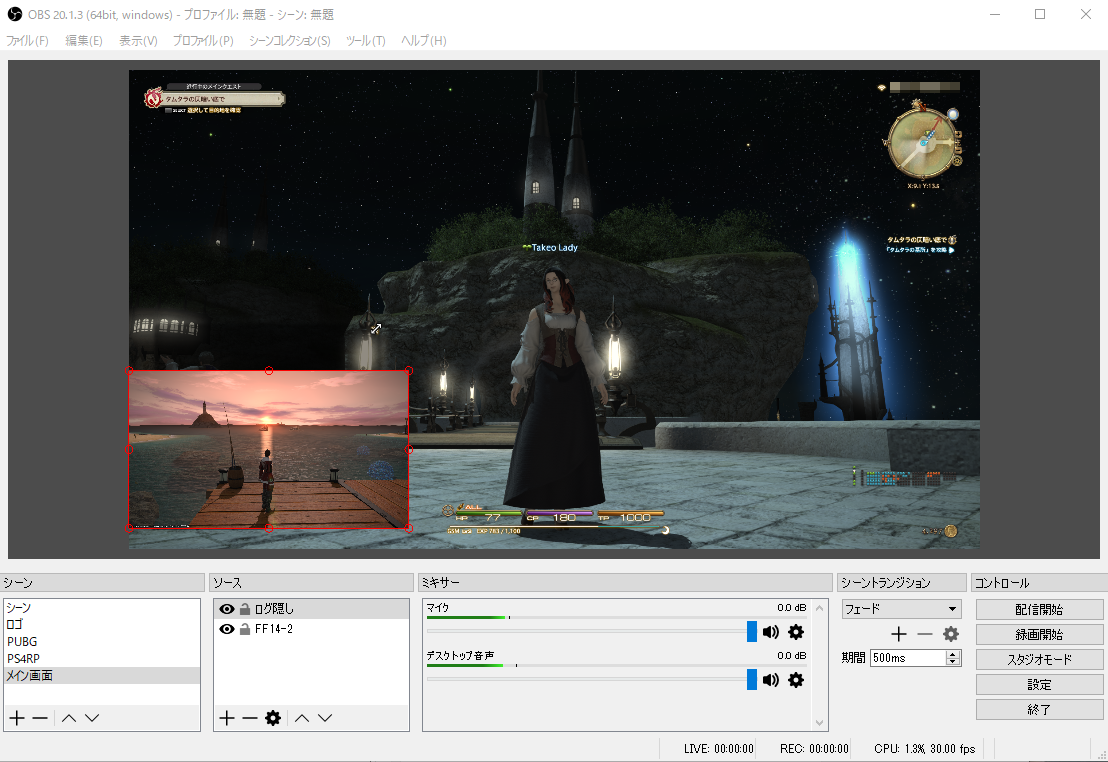
ログを隠せました!
実際には、この画像のサイズ・位置調整に合わせて、FF14側のHUD(チャットログエリア)の大きさを調整すると、思い通りにログを隠していくことが出来ると思います。
ちなみに…。

このソースのボックスの並び順は、画面の表示順になっており、「∧」「∨」のボタンで重ね順を変えることが出来ます。
また、目玉マークを押すことで、画像そのものを非表示にすることが出来ます。
画像処理をする人たちなら、「レイヤーみたいなもの」といえばわかりやすいかな?
あと、青く表示されている行は「選択している」ことを表しており、上で説明したサイズ変更を行う対象を表しています。
なので、ゲーム画面のソースを選択して、大きさを変えたりも出来るわけです…。
(もし、間違えて変更してしまっても、戻すことも出来ますし、その他細かな設定もできたりしますが…省きます)
おまけ
私が生配信をしているときには、今回紹介した方法と同じ方法で、「ファイナルファンタジーXIV 著作物利用許諾条件」に記載の著作権表記(画像)を動画内に記載しています。(他にやってる人を見かけないので、必要なのかどうかというと、前回の記事で説明したとおり、ストリーミング管理画面にテキストとして入力しておけば大丈夫なのですが、Youtubeは他のサイトに動画ウィンドウを貼り付けることが出来るため、保険のようなもの、くらいの意味合いで行っています。
※権利表記画像は、毎年1月初旬に、フォーラムにて公式版が配布されています。
スレッド: 著作物の利用について(旧:守秘義務について)より
2018年版権利表記画像が配布されている箇所はこちら
上記の手順3にて画像追加を選択して、参照する画像に、ダウンロードしてきた権利表記画像を選択します。

こんな感じで出てくればOK。

左上に、著作権表記画像が追加されましたね。
私が生配信をしている時は、右下に移動、配置していますので、探してみるといいかも??
コメント
コメントを投稿